Les actions disponibles sur les routes optiques sont :

Activation et désactivation :

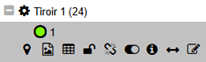
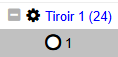
    Route activée : remplissage vert

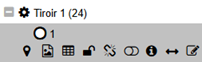
    Route désactivée : remplissage blanc

Réservation et dé-réservation :

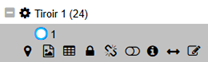
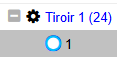
    Route réservée : contour bleu

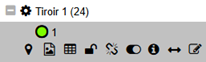
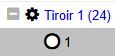
    Route non réservée : contour noir

Association (à un service de route optique) et dissociation (du service de route optique) :

Si une route est associée à un service, le nom du service est affichée à côté du symbole du port. Sinon, rien n’est affiché.

L’utilisateur :

Action

Résultat

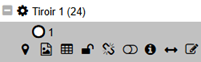
Dans l’interface de gestion des équipements, sélectionne un composant dans la zone de travail et clique sur la flèche  .

Affiche une liste d’actions possibles sur l’élément sélectionné :

Description: Une image contenant texte, capture d’écran, Police

Le contenu généré par l’IA peut être incorrect.

 Clique sur le bouton « Activer » :

Description: Une image contenant texte, Police, capture d’écran, nombre

Le contenu généré par l’IA peut être incorrect.

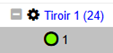
 Passe en mode activé : L’intérieur du cercle devient vert :

 Clique sur le bouton « Désactiver ».

 Passe en mode désactivé : L’intérieur du cercle devient blanc :

 Clique sur le bouton « Réserver ».

 Passe en mode réservé : Le contour du cercle devient bleu :

Description: Une image contenant texte, capture d’écran, Police, Graphique

Le contenu généré par l’IA peut être incorrect.

 Clique sur le bouton « Déréserver ».

 Passe en mode déréservé : le contour du cercle devient noir.

 Clique sur le bouton « Associer ».

Associe un équipement à un service.

Ce point est abordé au chapitre 2.4 – Gestion des services de route optique

 Clique sur le bouton « Dissocier ».

 Dissocie L’équipement du service.

Ce point est abordé au chapitre 2.4 – Gestion des services de route optique

 Clique sur le bouton.

 Passe en mode déréservé : Le contour du cercle devient noir :

Description: Une image contenant texte, capture d’écran, Police, nombre

Le contenu généré par l’IA peut être incorrect.

 Clique sur le bouton.

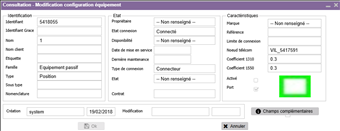
Ouvre la fiche de l’équipement à l’extrémité de la route :

Description: Une image contenant texte, capture d’écran, nombre, Police

Le contenu généré par l’IA peut être incorrect.

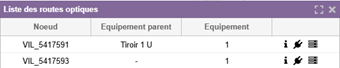
 Clique sur le bouton « Tenant/Aboutissant ».

Affiche une fenêtre montrant les deux équipements des extrémités de la route associée à ce connecteur :

Description: Une image contenant texte, capture d’écran, Police, ligne

Le contenu généré par l’IA peut être incorrect.

L’utilisateur :

Action

Résultat

Clique sur le boutonde l’onglet « Routes optiques » :

Passe en mode activé : L’intérieur du cercle devient vert :

Clique sur le boutonde l’onglet « Routes optiques » :

Passe en mode désactivé : L’intérieur du cercle devient blanc :

Clique sur le bouton de l’onglet « Routes optiques » :

Passe en mode réservé : Le contour du cercle devient bleu :

Description: Une image contenant capture d’écran, texte, Police, logo

Le contenu généré par l’IA peut être incorrect.

Clique sur le bouton de l’onglet « Routes optiques » :

Passe en mode déréservé : Le contour du cercle devient noir :

Description: Une image contenant capture d’écran, Police, texte, logo

Le contenu généré par l’IA peut être incorrect.

Clique sur le bouton de l’onglet « Routes optiques » :

Description: Une image contenant texte, Police, capture d’écran, blanc

Le contenu généré par l’IA peut être incorrect.

Associe un équipement à un service.

Ce point est abordé au chapitre 2.4 – Gestion des services de route optique

Clique sur le bouton de l’onglet « Routes optiques » :

Dissocie L’équipement du service.

Ce point est abordé au chapitre 2.4 – Gestion des services de route optique

 Clique sur le bouton du nœud d’origine :

Affiche les informations liées à ce nœud (équipements et connexions) :

 Clique sur le bouton du nœud de destination :

Affiche les informations liées à ce nœud (équipements et connexions) :